谷歌邮箱基本功能概述
界面导航与设置
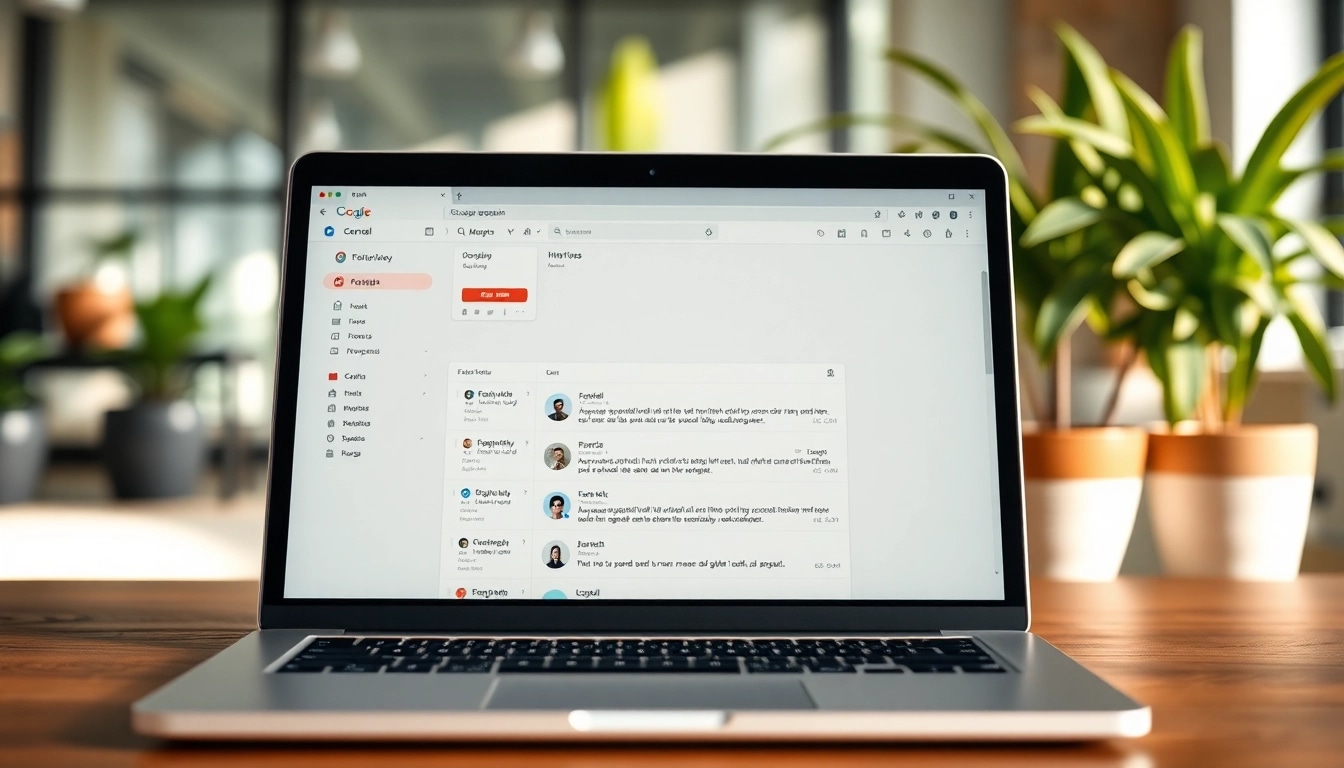
谷歌邮箱的用户界面极具用户友好性,界面设计简洁明了。用户可以轻松找到所需功能。其中,菜单栏位于页面左侧,包含“收件箱”、“星标邮件”、“草稿”等基本选项;上方是搜索框,用户可以快速查找所需邮件。此外,右上角的设置选项,允许用户自定义主题、邮件通知等,使得整体使用体验更加个性化。了解并熟悉这些基本设置,可以有效提升邮件管理的效率。
邮件收发与管理
使用谷歌邮箱,用户可以轻松发送和接收邮件。收件箱显示所有新邮件,用户可以标记其实为已读或未读。同时,用户也可以将邮件归档、删除或移动至不同的标签中进行管理。在邮件撰写方面,用户可以添加附件、插入图片,甚至设置邮件的发送时间。利用这些功能,可以有效管理日常的邮件沟通,提高工作效率。
标签与分类的有效使用
在谷歌邮箱中,标签是管理邮件的重要工具。用户可以根据需求创建自定义标签,并将邮件分类,有效避免信息混杂。例如,可以创建“工作”、“个人”、“购物”等标签,定期整理收件箱。通过搜索功能,用户也可以根据标签迅速找到特定邮件,这使得邮件检索变得更加高效。
利用谷歌邮箱提升工作效率
快捷键与技巧
掌握一些基本的快捷键可以快速提升使用谷歌邮箱的效率。常用的快捷键包括“c”用于撰写新邮件、“r”用于回复邮件、“⇧+r”用于回复所有。“/”可以迅速将光标移动至搜索框。了解这些快捷键,用户可以在不依赖鼠标的情况下,快步完成邮件的管理和发送。这意味着节省时间并改善整体的用户体验。
智能回复与智能邮件分类
谷歌邮箱内置的智能回复功能,通过机器学习,根据邮件内容提供快速回复选项,大大节省用户回复邮件的时间。同时,智能邮件分类功能自动将邮件分为“社交”、“促销”、“更新”等不同类别,帮助用户更好地管理邮件内容。用户可根据自身喜好,选择保留或关闭这些功能,最大限度地提高工作效率。
利用日历功能整合工作流程
谷歌邮箱与谷歌日历紧密集成,用户可以在邮件中直接创建日历事件。例如,用户在收到会议邮件时,可以一键邀请相关人员并添加到日历中。这样,工作任务与日历事件保持同步,有助于用户掌握日程安排,降低错漏的可能性。结合邮件与日历功能,用户的工作流程将更加流畅高效。
谷歌邮箱的安全性与隐私保护
两步验证的设置方法
为了增强帐户的安全性,建议用户开启两步验证。设置过程中,用户需提供一个手机号码,接收安全代码。在登录谷歌邮箱时,除了输入密码外,还需要输入此代码,从而有效防止未经授权的访问。两步验证提供了额外的一层保护,确保个人信息的安全。
如何识别与防范邮件诈骗
在使用谷歌邮箱时,用户必须能够识别邮件诈骗。常见的诈骗邮件具有可疑的发件人地址、夸张的主题内容和不寻常的链接。用户应保持警惕,并在不确定的情况下,不要点击任何链接或下载附件。通过更新安全设置和强化警觉性,可以降低遭遇诈骗的风险。
保护个人信息的最佳实践
保护个人信息的最佳实践包括定期更新密码、使用强密码组合、避免将密码存储在电子设备上等。此外,用户还应定期检查帐户活动,以发现潜在的可疑登录。如果发现异常活动,需立即更改密码并进行安全设置的强化。这些做法将帮助用户最大限度地保护自己的隐私和信息安全。
谷歌邮箱移动版使用指南
安装与基本设置
在移动设备上使用谷歌邮箱同样简便,用户可以从应用商店下载并安装应用。首次使用时,需要登录谷歌帐号并进行基本设置,例如通知设置、主题更改等。通过这些设置,用户可以自定义移动体验,使邮件管理同样高效便捷。
在手机上高效管理邮件
在手机上使用谷歌邮箱,用户可以通过滑动手势来删除或归档邮件,方便快捷。此外,用户可设置邮件通知,以便及时获取新邮件更新。对于频繁出门的用户,通过移动设备管理邮件将有助于随时随地保持通讯畅通。
离线邮件的使用技巧
在没有网络连接的情况下,谷歌邮箱提供离线邮件功能,允许用户查看历史邮件并撰写新邮件。离线模式下,用户依旧可以访问之前获取的信息和草稿,待联网后再进行发送。为旅行或出差的用户提供了极大的便利。
常见问题解答
如何重置谷歌邮箱密码?
前往谷歌邮箱登录页面,点击“忘记密码?”并按照提示输入相关信息。系统会通过注册手机号或邮箱发送重置链接。
如何导出谷歌邮箱的邮件?
使用谷歌的“数据下载”功能,进入设置,选择“导出邮件”,按照提示完成即可。邮件数据会以MBOX格式生成。
如何设置自动回复功能?
在设置中找到“假期回复”,开启后设置时间及回复内容,系统将在设定的时间自动回复给发送者。
如何使用谷歌邮箱的搜索功能?
在邮箱顶部的搜索框中输入关键词,支持多种过滤条件,如发件人、时间段等,以快速查找所需邮件。
如何清理谷歌邮箱的存储空间?
定期删除不必要的邮件和附件,利用“存储空间管理”工具查看占用空间较大的内容,以释放邮箱存储空间。